
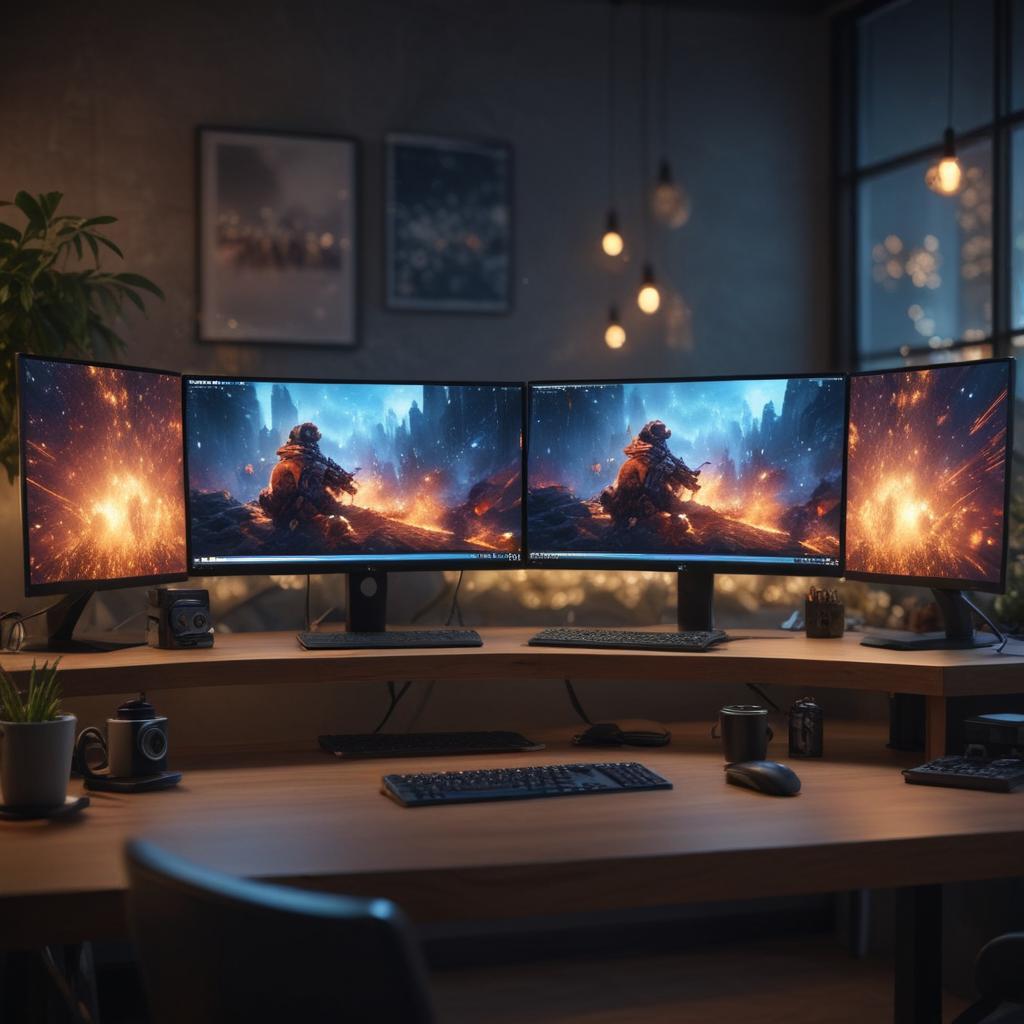
Сразу добавьте в избранное проекты из Мастерской Steam с высоким рейтингом и метками “Low CPU/GPU”, чтобы получить плавность без лишней нагрузки. Дополнительно, разбор интерактивных функций, библиотеки обоев и управления гемплеем доступен здесь – материал ускорит подбор эффектов, шейдеров и реакций на аудио. Ниже разберем топовые подборки, порядок инсталляции и базовое конфигурирование, плюс советы по оптимизации под разные мониторы и частоты обновления.
Фильтруйте по типу (видео/Web/3D), разрешению и частоте кадров, проверяйте нагрузку в оверлее, отключайте избыточные скрипты и динамические источники – так интерфейс и игры сохранят стабильный фреймрейт. Укажем проверенные места для поиска преднастроенных проектов, методы импорта из Workshop и локальных пакетов, а также последовательность действий для персонализации: слойные эффекты, триггеры мышью/звуком, горячие клавиши, профили для игр и режим энергосбережения.
Премиум-оформления и интерактивные композиции для живых фонов: подбор, внедрение, точечная конфигурация
Быстрый рецепт: открой мастерскую в Steam, отфильтруй по разрешению и жанру, добавь избранное в коллекцию и включи энергосбережение с правилами паузы для игр. Для интерактива проверь реакцию на звук и курсор, подгони частоту кадров и профиль под каждый монитор. Премиальные подборки ищи у авторов в мастерской и на платформах вроде Patreon/Gumroad, ориентируйся на отзывы, вес файла и формат.
Если хочется впечатляющий рабочий стол без просадок, начни с аккуратного отбора источников и правильной конфигурации под железо. Живые фоны в паре кликов превращают монитор в арт-панель: партиклы отзываются на движение мыши, аудиовизуализаторы дышат в такт плейлисту, веб-композиции подтягивают время суток и погоду. Всё это удобно стыкуется с повседневной работой: при запуске игры анимация ставится на паузу, на ноутбуке активируется режим экономии, а в офисе можно задать строгий режим без звука и отвлекающих эффектов. Ниже – подробная методика подбора и точечный тюнинг, чтобы эффектность не съедала ресурсы и не выжигала глаза. И да, без магии: только понятные шаги, здравый смысл и пара геймерских лайфхаков.
Стартовая подборка и быстрый запуск без сюрпризов
Для уверенного старта заходим в мастерскую Steam и сразу включаем фильтры по разрешению: 1920×1080, 2560×1440, 3840×2160 – лишний апскейл убирает чёткость, а лишний даунскейл съедает ресурсы. Обязательно отмечаем жанры и тип контента, вычищая спорные теги, чтобы лента стала чистой и релевантной. Сортировка по оценке и дате публикации даёт баланс между проверенными проектами и свежими релизами, где часто встречаются смелые идеи. У каждой работы смотрим скриншоты, гифки и обязательный предпросмотр: он сразу показывает плавность анимации, поведение партиклов и уместность палитры на вашем мониторе. У автора изучаем активность и портфолио: стабильные обновления и внятное описание – небольшой, но важный маркер качества. После добавления в коллекцию имеет смысл запустить пару вариантов в разное время дня, чтобы понять, как они смотрятся при ярком свете и в ночном сценарии.
Премиальные подборки: где искать и на что смотреть
Помимо мастерской, много годного контента выкладывают на Patreon, Boosty, Gumroad и в Discord‑сообществах авторов, где встречаются версии с расширенным функционалом и редкими ассетами. В описаниях ищем упоминание форматов: .mp4 и .webm подойдут для видеозаставок, HTML/JS – для интерактива, а пакетные проекты удобны для дальнейшей правки. Важен вес файла: чрезмерно лёгкие часто страдают компрессией, неподъёмные – намекают на неуместный битрейт или огромные текстуры. Лицензия и условия использования должны быть понятны: особенно если планируется стриминг или офисный ПК. Желательно держать персональную таблицу с пометками по авторам, версиям и ссылкам, чтобы не потерять купленные обновления. И помним про бэкапы: коллекции лучше хранить на отдельном диске или в облаке, иначе при переезде всё придётся собирать заново.
Точечная конфигурация под железо и мониторы
Первый этап – лимит частоты кадров у фоновых анимаций: 30–45 fps достаточно на рабочем столе, при этом вентиляторы не зауливают даже на тонких ноутбуках. Следом режем пост‑эффекты: лишняя глубина резкости и bloom красиво смотрятся на превью, но в повседневности дают только лишний шум. Для многомониторных сетапов задаём отдельные профили: основной экран получает динамику, вторичный – статичную картинку или видео с низкой частотой, чтобы не утекали ресурсы впустую. Правила паузы обязательны: при запуске полноэкранной игры анимация стопается, при сворачивании – запускается снова, а в режиме энергосбережения всё может сваливаться в статичный кадр. На дискретных GPU включаем привязку процесса к интегрированной графике на рабочем столе, если драйвер позволяет – это ощутимо снижает потребление. На OLED‑панелях лучше выбирать композиции с микродвижениями и ненавязчивой сменой яркости, чтобы не провоцировать выгорание.
Интерактивные композиции: курсор, звук, системные события
Живая картинка интереснее, когда реагирует на пользователя: параллакс двигает слои при перемещении курсора, а частички разлетаются от кликов – простой эффект, но цепляет. Аудиореакция – фаворит геймеров: эквалайзер подстраивается под трек, частота и амплитуда влияют на форму волн и всполохи, можно задать тематическую палитру для любимого жанра музыки. Системные переменные тоже в деле: время суток меняет освещение, погода подгружается из веб‑виджета, календарь подкручивает оттенки под рабочие сессии. Важно не увлечься: при избыточной плотности частиц старые ноутбуки сразу начинают греться, а вентиляторы звучат как реактивный. Часть веб‑композиций тянет внешние ресурсы, поэтому отключаем лишнее в корпоративной сети и проверяем источники. Для рисковых проектов лучше включать песочницу браузерного движка и не давать доступ к личным каталогам.
Картинка без “мыла”: разрешение, масштаб, цвет
Чёткость начинается с соответствия разрешения: фон должен совпадать с нативом монитора, иначе появится ступенчатость или размытость. При нестандартных соотношениях сторон используем letterbox с аккуратными полями или аккуратный кроп по важным областям, ориентируясь на безопасные зоны. Видео лучше брать с разумным битрейтом: для 1080p хватит 8–12 Мбит/с, для 1440p – 12–18 Мбит/с, для 4K – от 25 Мбит/с, без “пережога” и блоков. Цветовой профиль держим в sRGB для большинства дисплеев, с широким охватом работаем только при уверенности в калибровке. Гамма 2.2 обычно комфортна в офисе, для вечерних сессий можно чуть приглушить тени, чтобы не выедать глаза. Резкие пост‑фильтры и искусственное повышение резкости дают неприятные ореолы – лучше улучшить исходник или сменить проект.
Звук, правила поведения и автоматизация
Громкость задаём на уровне проекта и глобально: у интерактивных визуализаторов звук можно оставить, у атмосферных видео чаще выключают, чтобы не мешать стриму или встрече. Поведение по окнам критично: полноэкранные приложения – жёсткая пауза, оконные – мягкая пауза, свёрнутое состояние – экономичный режим с одним кадром. Плейлисты решают рутину: утром – бодрые неоновые городские пейзажи, днём – спокойная абстракция, вечером – тёплые ретро‑тональности с мягкой анимацией. По расписанию можно включать тематические подборки под тренировки, учебу, монтаж видео; привязка к дням недели помогает держать ритм. Горячие клавиши быстро переключают профили и блокируют звук, что удобно во время звонков. На ноутбуках разумно активировать правило “работа от батареи – статичный фон”, чтобы лишний раз не бодать автономность.
Импорт собственных проектов и лёгкий моддинг
Многие авторы начинают с простого: экспорт коротких лупов в .webm с прозрачностью и последующее добавление поверх статичной подложки. Для аудиоанимаций подойдут нейросетевые визуализаторы или плагины из Creative Suite, главное – аккуратно зациклить, чтобы не было рывков на стыке. В браузерных композициях удобно использовать легковесные библиотеки для партиклов и параллакса, без тяжёлых фреймворков и лишних зависимостей. Текстовые подписи, время и дата подтягиваются через JS‑виджет, цвет можно синхронизировать с темой ОС или подсветкой периферии. При желании создаём несколько версий под разные мониторы: рабочий – с минимализмом, игровой – с насыщенными акцентами, вертикальный дисплей – с отдельной компоновкой элементов. Экспорт держим в порядке: осмысленные имена папок, версионирование, отдельный каталог ассетов, чтобы через месяц не разбирать свалку.
Безопасность, источники и уважение к авторам
Правило номер один – брать контент из понятных мест: мастерская Steam, страницы авторов, проверенные витрины и их Discord. Не запускаем сторонние исполняемые файлы, если проект заявлен как видео или веб‑композиция; подозрительное расширение – сразу в карантин. Читаем лицензию: личное использование обычно свободно, коммерческие витрины и стримы могут требовать отдельного разрешения. Если проект пересобран из чужого IP, лучше уточнить условия, чтобы не ловить жалобы на площадках. Благодарность авторам – донат, лайк, отзыв и баг‑репорт: это подталкивает к обновлениям и фиксам, а ваши устройства получают более стабильную картинку. Отдельно следим за размером и версиями: внезапный рост веса после “маленького апдейта” – повод проверить содержимое и историю изменений.
Практические лайфхаки геймера для гладкой работы
Перед длительной игровой сессией переключаем профиль на статичную картинку или сниженный fps, чтобы освободить ресурсы под рендер. На 144 Гц мониторах нет смысла держать фон выше 45–60 fps – реальной пользы мало, а питание улетает в трубу. Темы с сильным зерном и шумом выглядят модно, но часто знатно перегружают кодек и вызывают артефакты – лучше подбирать чистые исходники. Если курсорный параллакс раздражает в шутерах, оставляем его только на вторичном экране или отключаем при активном окне игры. Для стрима включаем “режим приватности”, чтобы случайные уведомления в веб‑виджетах не прилетали на эфир. И ещё мелочь: светлая тема днём и тёмная вечером экономит глаза куда лучше, чем любые чудо‑фильтры синего.
Мини‑чек‑лист для быстрого внедрения
- Фильтры по разрешению и жанрам в мастерской, сортуем по оценке и свежести.
- Проверяем предпросмотр, вес, формат и активность автора.
- Для интерактива включаем реакцию на курсор и звук, тестим нагрузку.
- Лимитируем fps фона, режем пост‑эффекты, включаем правила паузы.
- Отдельные профили на каждый монитор: динамика там, где это нужно.
- Цвет и масштаб без “мыла”: правильный битрейт, sRGB, аккуратный кроп.
- Звук по проектам: визуализатор оставляем, остальное – в mute.
- Плейлисты по времени дня и горячие клавиши для моментального свитча.
- Импорт своих лупов в .webm, порядок в каталогах и версиях.
- Только проверенные источники, читаем лицензию, поддерживаем авторов.
Итоговая мысль проста: умный отбор источников плюс спокойный тюнинг под железо дают эффектную картинку без лишней возни и сбережённые ресурсы, а коллекция радует каждый день и в работе, и в геймерских перерывах.